Как запустить рекламу в Яндекс Директе: с чего начать за один вечер
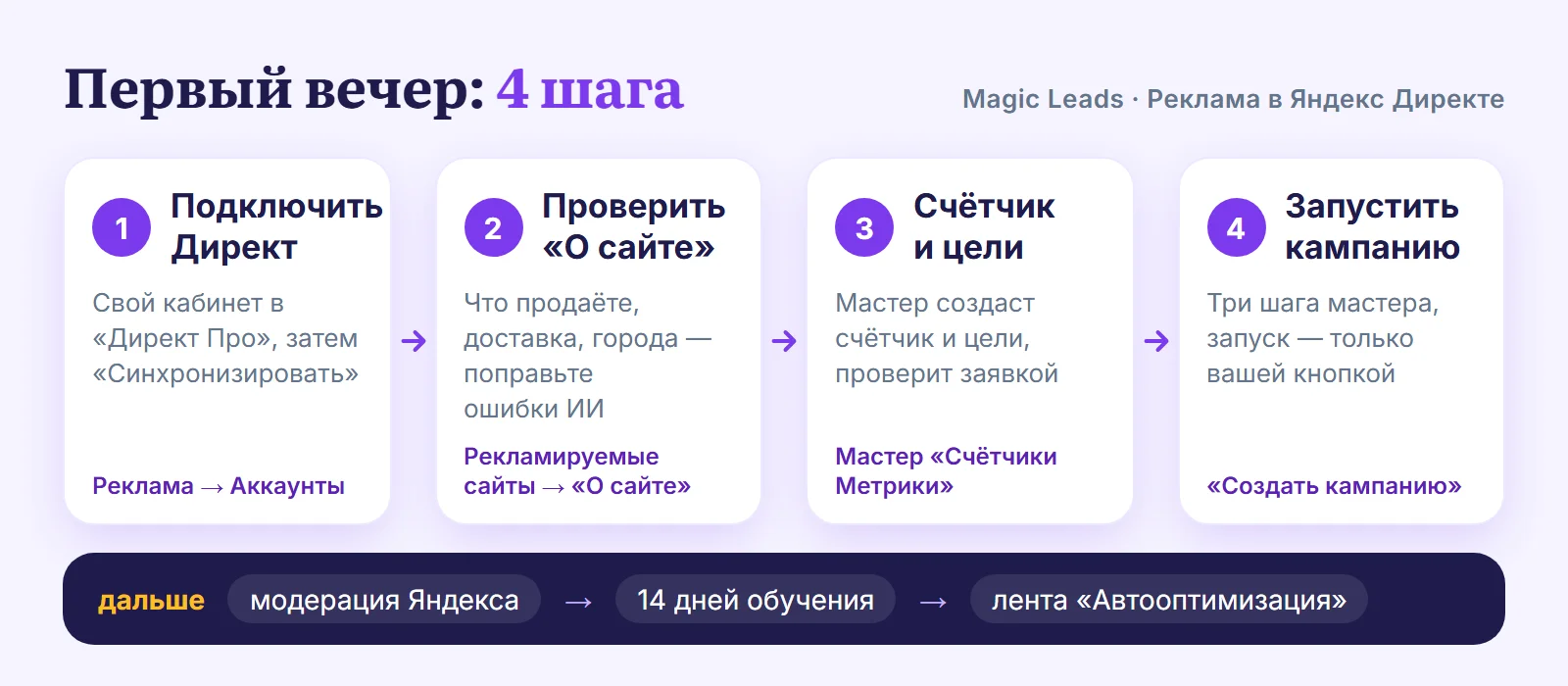
Четыре шага первого вечера: подключить кабинет Директа, проверить «О сайте», поставить счётчик и цели, запустить кампанию. Деньги двигает только ваша кнопка.
Эта статья — для владельца интернет-магазина, который только что зарегистрировался в Magic Leads. За один вечер вы подключите кабинет Яндекс Директа, проверите, что платформа поняла о вашем сайте, настроите учёт заявок и соберёте первую кампанию. Ниже — порядок шагов, названия кнопок и что будет после запуска.
Что нужно, чтобы начать?
Нужны сайт магазина, свой кабинет в Яндекс Директе в режиме «Директ Про», деньги на его балансе и свободный вечер. Для первых клиентов Magic Leads бесплатен: рекламу вы оплачиваете Яндексу напрямую, со своего кабинета, через нас деньги не проходят. Сейчас в кабинете работает Реклама в Директе, а Контент и Рассылки готовятся.
- Кабинет Директа. Нет кабинета — заведите его в Яндексе, как описано в статье «Как подключить Яндекс Директ». Кабинет должен быть в режиме «Директ Про»: в «лёгком» режиме Яндекс не отдаёт данные кампаний. Переход бесплатный, но вернуться в «лёгкий» режим уже нельзя (справка Яндекса).
- Деньги на балансе. Минимальный платёж в Директе — 300 ₽ без НДС, оплата картой зачисляется за 15–60 минут. Пока на балансе пусто, объявления не показываются.
- Доступ к сайту — чтобы поставить код счётчика Метрики. На Tilda код не нужен, хватит настроек сайта.
Как подключить кабинет Директа?
Откройте «Реклама → Аккаунты». В блоке «Подключить аккаунт» у карточки «Яндекс Директ» нажмите «Подключить», а в окне — «Подключить через Яндекс». Войдите под логином своего кабинета и разрешите доступ Magic Leads. Вернувшись, нажмите «Синхронизировать»: платформа заберёт кампании, статистику за год и баланс.
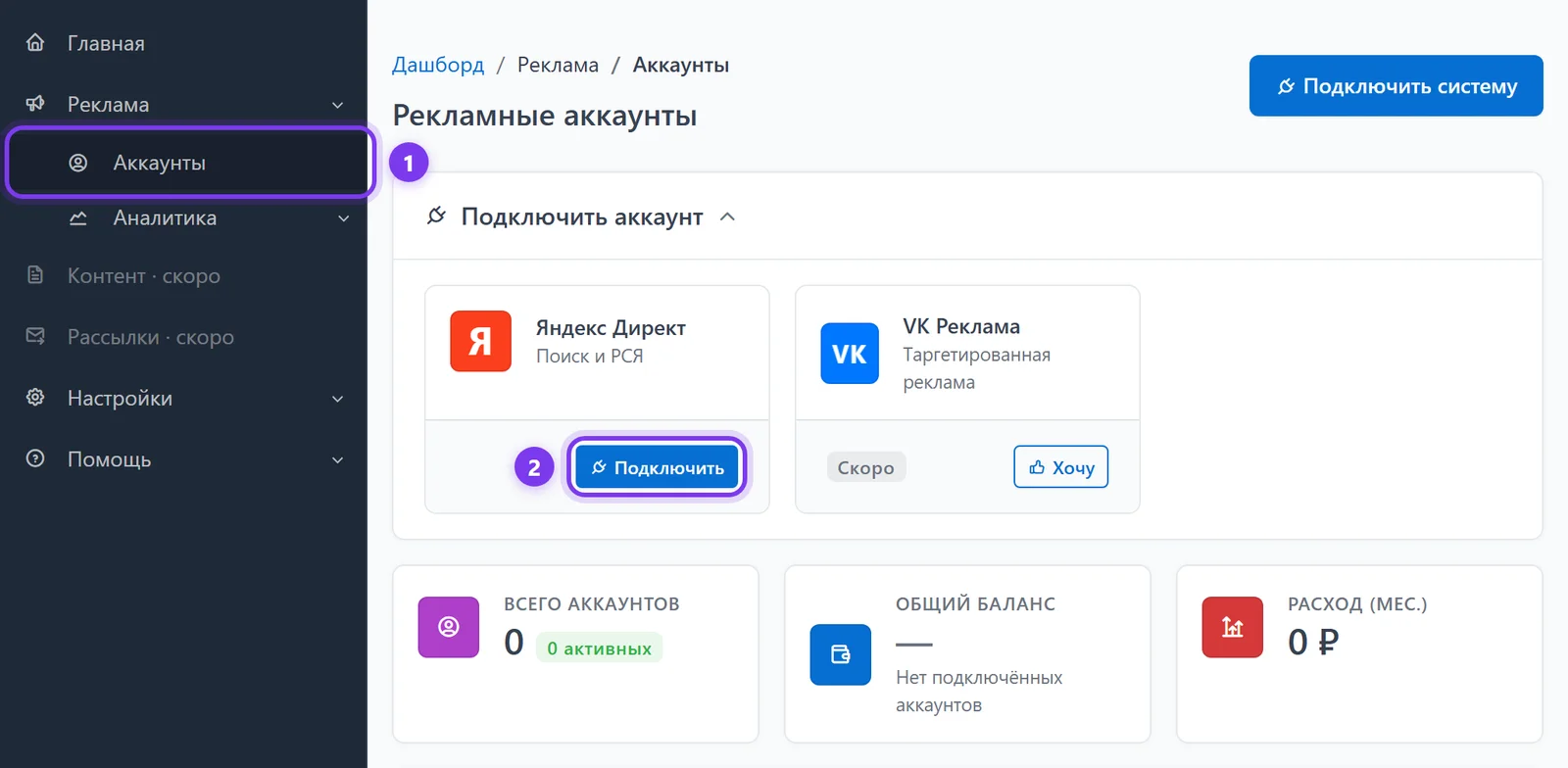
Синхронизация идёт в фоне, а если кнопку не нажать, пройдёт ночью. Все шаги со скриншотами — в статье «Как подключить Яндекс Директ».
Уже при первой синхронизации платформа наводит порядок в ваших кампаниях: размечает ссылки для Метрики, добавляет уточнения и быстрые ссылки, отключает показы младше 18 лет и на планшетах. Каждое такое действие записывается в ленту «Автооптимизация». Не хотите, чтобы платформа трогала какую-то кампанию, — выключите у неё автооптимизацию кнопкой с роботом в таблице кампаний.
Как платформа узнаёт ваш сайт и зачем «О сайте»?
Сайт появляется сам: при синхронизации платформа находит его в объявлениях ваших кампаний. Кампаний ещё нет — добавьте сайт вручную: «Реклама → Аккаунты», блок «Рекламируемые сайты», адрес и «Добавить сайт». ИИ прочитает главную и ключевые страницы и обычно за 1–3 минуты составит профиль «О сайте».
Из профиля платформа берёт факты для текстов объявлений, уточнения и быстрые ссылки, а по городам и доставке проверяет, не идёт ли реклама шире, чем вы работаете. Цены и обещания попадают в профиль, только если они написаны на сайте. Откройте профиль кнопкой «О сайте» на карточке сайта и проверьте три вещи:
- «Чем занимается» и «Услуги и цены» — что вы продаёте, кому и где. У магазина здесь обычно разделы каталога.
- «Доставка» — куда и как вы везёте. Возите по всей стране — напишите об этом, иначе платформа может предложить сузить показы до вашего региона.
- «Города и районы» — где вы продаёте, до 10 названий через запятую.
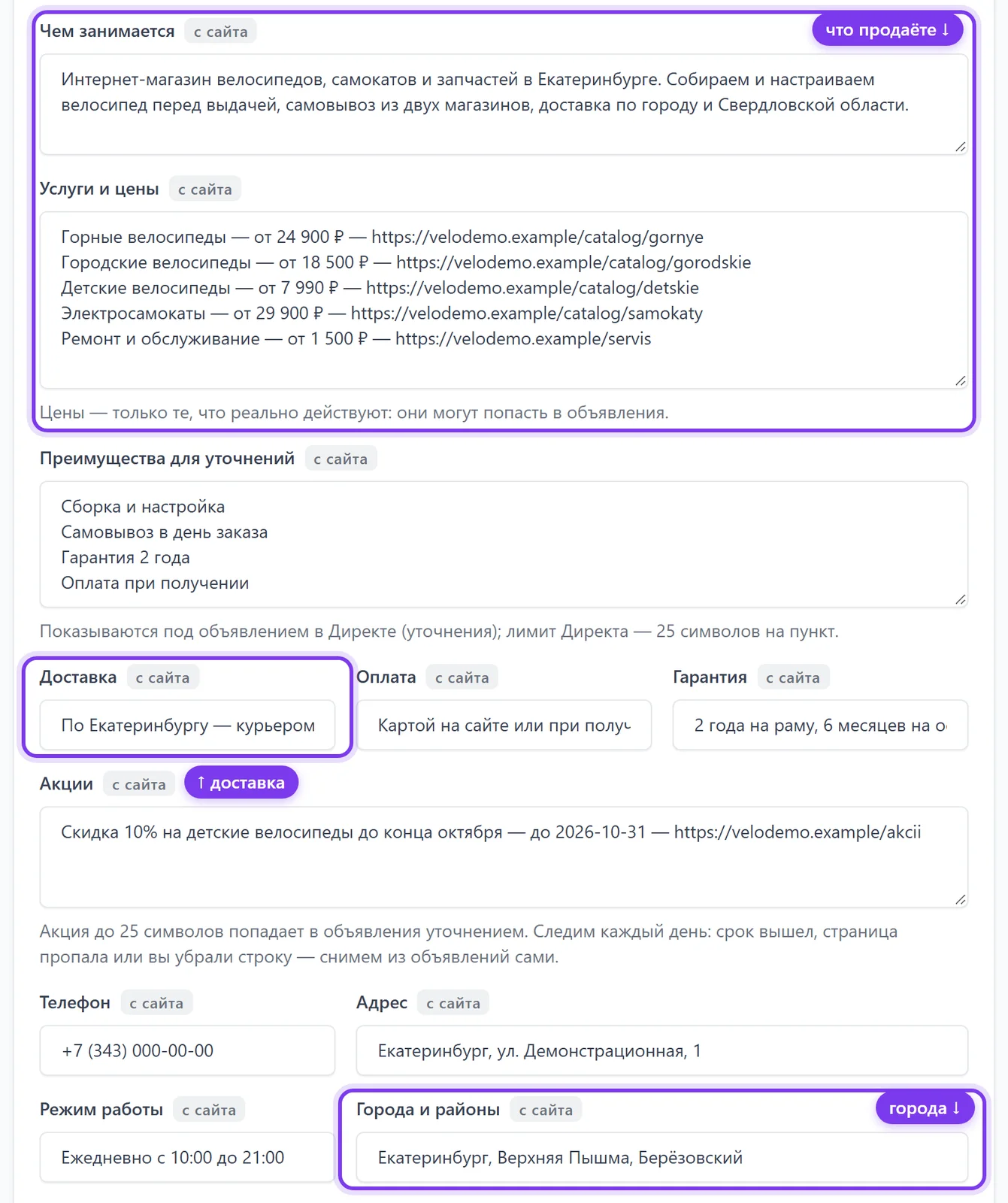
Ошибку поправьте прямо в поле и нажмите «Сохранить». Ваши правки важнее автосбора и не стираются, когда платформа обновляет профиль. Пока по сайту идёт реклама, платформа сверяет его раз в неделю и записывает, что изменилось.
Как поставить счётчик и цели заявок?
Счётчик Яндекс Метрики и цели заявок нужны, чтобы Директ видел, какие клики приносят заявки, и учился на них. Настраивает их мастер «Счётчики Метрики». Он создаёт счётчик под вашим логином, подсказывает, куда вставить код, сам заводит цели заявок и проверяет их тестовой заявкой.
- В кабинете уже есть кампании — откройте его страницу и выберите «⋮» → «Счётчики Метрики» или кнопку в блоке «Яндекс Метрика».
- Кабинет новый — мастер кампании сам предложит «Настроить Метрику» на шаге «Цена заявки».
Дальше мастер ведёт по цепочке: «Счётчик Метрики» → «Код счётчика на сайте» → «Цели заявок» → «Проверка заявкой» → «Цели в кампаниях». Для проверки нажмите «Проверить заявкой» и оставьте заявку на своём сайте, как обычный покупатель. Подробно — в статье «Заявки и цели Метрики».
Как запустить первую кампанию?
На странице кабинета нажмите «Создать кампанию». Мастер спросит в три шага, что рекламируем, сколько готовы платить за заявку и какой бюджет. Потом он сам соберёт запросы, напишет объявления, подберёт картинки и загрузит кампанию в Директ остановленной, без списаний. Реклама стартует, только когда вы нажмёте «Запустить рекламу».
- «Что рекламируем». Опишите товар или раздел, укажите «Страницу для рекламы» и регион в поле «Где показывать рекламу». По умолчанию там вся Россия — если возите не везде, выберите свой регион.
- «Цена заявки». Если мастер видит цели Метрики, выберите «Довериться системе» — старт с 2 000 ₽ за заявку — или «Указать свою цену» и отметьте, какие цели считаются заявкой.
- «Бюджет и запуск». Недельный бюджет — от 300 ₽. Если кампания работает на заявки, мастер подставит рекомендацию — 20 цен заявки в неделю.
Цели мастер находит в кампаниях, которые уже есть в кабинете. У нового кабинета их нет, и первая кампания запустится на стратегии «Максимум кликов»: вы платите за клики. Когда тестовая заявка пройдёт проверку, мастер Метрики предложит добавить цели в кампанию, а когда заявок станет достаточно, платформа предложит перейти на оплату за заявки. Стратегию переключает только ваша кнопка. Как устроен мастер — в статье «Автопилот: кампания за несколько минут».
Что происходит после запуска?
Объявления уходят на модерацию Яндекса, обычно она занимает несколько часов. Всё это время кампания в статусе «На модерации». Когда Яндекс одобрит объявления, статус сменится на «Активна», а в ленте появится запись «Кампания … прошла модерацию». Если объявление отклонят, запись назовёт причину, а свои тексты платформа перепишет и отправит на проверку заново.
Обучение. Если кампания работает на заявки — с целями Метрики и ценой заявки, — первые 14 дней после одобрения Директ учится, и настройки в это время лучше не трогать. В таблице кампаний это видно по статусу «Обучение · N/14». На 3-й и 7-й день платформа пишет в ленту, как идёт обучение, а если за две недели заявок мало — называет причину или честно говорит, что не знает её. По справке Яндекса стратегии для обучения нужно не меньше 10 конверсий в неделю. Подробнее — в статье «Окно обучения».
Лента «Автооптимизация». Всё, что платформа сделала сама, она записывает сюда: «Реклама → Аналитика → Автооптимизация» и карточка «Автооптимизация» на странице кабинета. Полный список — в статье «Автооптимизация».
Что платформа за вас не сделает?
Всё, что двигает деньги, решаете вы. Бюджет, цену заявки, стратегию, регионы, площадки и минус-слова платформа только предлагает: запись в ленте с расчётом и кнопкой. Баланс она не пополняет. Оффер, цены и сайт — ваши: платформа настроит рекламу профессионально, но продаёт она ваше предложение.
- Бюджет и цена заявки не сходятся — «Поднять…» или «Снизить…» с точной суммой.
- Кампания платит за клики, а Метрика уже видит заявки, — «Перейти на оплату за заявки».
- Реклама идёт по всей России, а вы работаете в одном городе, — «Показывать только: …».
- Площадка в сетях тратит деньги без заявок — «Исключить отмеченные площадки».
- Люди приходят по мусорным запросам — «Добавить отмеченные в минус-фразы».
Простая настройка — ещё не гарантия заявок. Результат зависит от того, видит ли Директ цели, хватает ли бюджета на обучение, насколько сильное у вас предложение и удобен ли сайт. Платформа берёт на себя настройку и присмотр, но не спрос на ваш товар.
Что дальше
- Как подключить Яндекс Директ
- Заявки и цели Метрики
- Автопилот: кампания за несколько минут
- Сколько это стоит — за что вы платите и за что нет
Готовы? Подключите кабинет Директа. Ещё нет аккаунта — зарегистрируйтесь, это бесплатно.