Несколько аккаунтов в Magic Leads: свои компании и чужие команды
Как переключаться между аккаунтами Magic Leads, создать свою компанию, почему ссылка из письма ведёт в другой аккаунт и как уйти из чужой команды.
Статья — для тех, кто работает в Magic Leads сразу за несколько компаний: агентства и фрилансеры, которых клиенты позвали в свою команду, бухгалтеры на аутсорсе, владельцы нескольких бизнесов. Вы узнаете, как переключаться между аккаунтами, как завести свою компанию, почему кнопка иногда не срабатывает после переключения и как уйти из чужой команды.
Что такое аккаунт и сколько их может быть?
Аккаунт — это компания в Magic Leads: её кабинеты Директа, сайты, кампании, команда, баланс и документы. Учётная запись у человека одна — почта и пароль, — а аккаунтов может быть несколько: свои компании, где вы владелец, и чужие команды, куда вас пригласили. В каждом аккаунте у вас своя роль, данные аккаунтов не смешиваются.
| Где вы | Ваша роль | Что можете |
|---|---|---|
| Своя компания | Владелец | Всё: подключать кабинеты, приглашать команду, передать владение и удалить аккаунт. |
| Чужая команда | Роль, которую выдал владелец или администратор: администратор, менеджер, наблюдатель или бухгалтер | То, что открывает роль. Уйти можно в любой момент кнопкой «Покинуть команду». |
Роль видна рядом с названием аккаунта вместе с тем, что она открывает: «Владелец», «Менеджер · Реклама · без бюджетов», «Бухгалтер · Финансы». Что может каждая роль — в статье «Как дать сотруднику доступ к рекламе: роли в Magic Leads».
Как работать в нескольких аккаунтах?
Входите как обычно, одной почтой и паролем. Magic Leads откроет аккаунт, в котором вы работали последним, а если аккаунт один — его. Если последнего аккаунта больше нет, например вы ушли из команды, откроется страница «Выберите аккаунт» со всеми вашими аккаунтами: нажмите нужный.
На странице выбора две группы. В «Ваших компаниях» — аккаунты, где вы владелец, в «Вы в команде» — остальные. У каждого аккаунта — название и роль, у открытого сейчас — «вы здесь». Красное число — сколько в аккаунте непрочитанных уведомлений. Красная точка на значке — в аккаунте что-то требует внимания: реклама стоит или Яндекс отозвал доступ к кабинету.
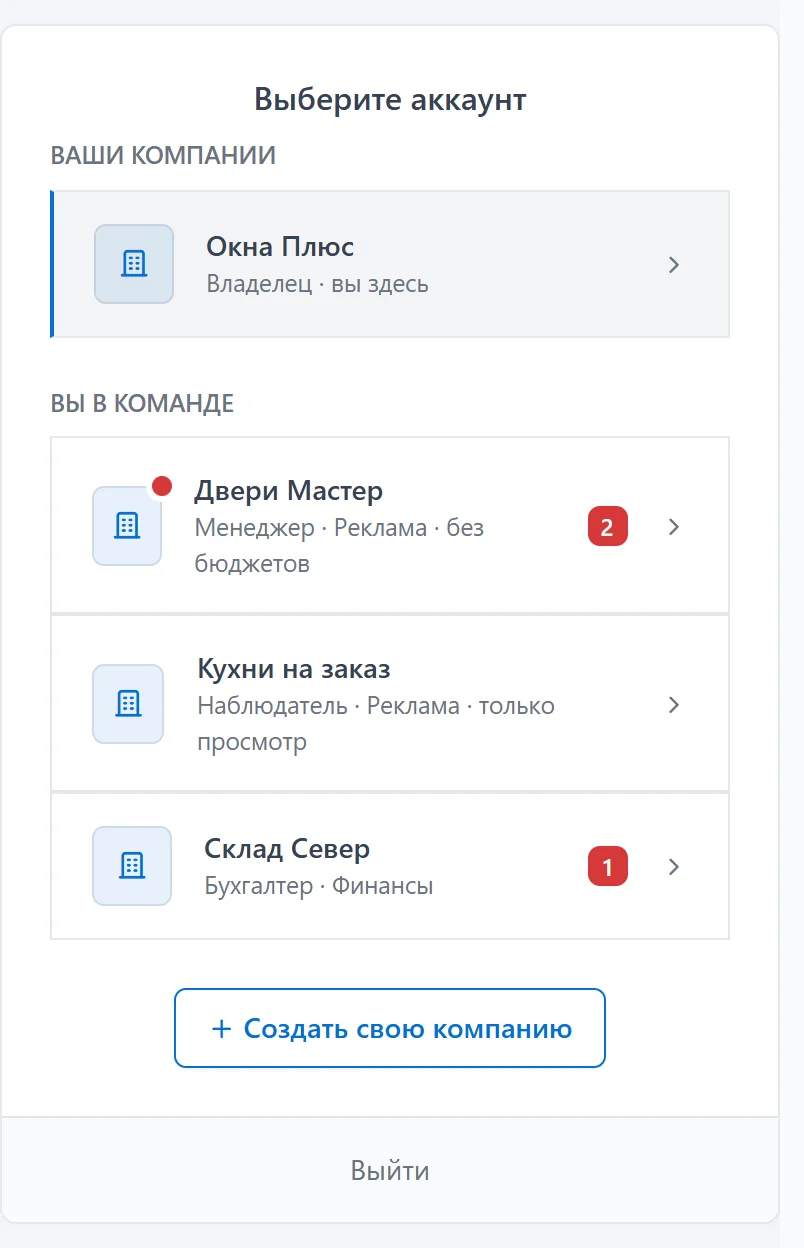
Точку видят только те, кому в аккаунте открыта «Реклама»: бухгалтеру уведомления о рекламе не приходят, и точки у него нет.
Колокольчик в шапке показывает уведомления открытого аккаунта и личные, например ответы поддержки. Письма приходят из всех аккаунтов, в которых вы получаете уведомления.
Как переключиться между аккаунтами?
На компьютере название открытого аккаунта стоит в шапке, слева от колокольчика. Нажмите его, и откроется список «Аккаунты»: открытый отмечен галочкой, у остальных — число непрочитанных и красная точка. Нажмите нужный аккаунт — откроется его главная. Красная точка на самой кнопке значит, что в других аккаунтах есть непрочитанное или что-то требует внимания.
- Нажмите название аккаунта в шапке. На телефоне откройте меню кнопкой с тремя полосками: название аккаунта стоит наверху меню.
- Выберите аккаунт в списке. В списке до семи аккаунтов; если их больше, нажмите «Все аккаунты» — откроется страница выбора.
- Откроется главная выбранного аккаунта. Меню, кампании и уведомления — уже его.
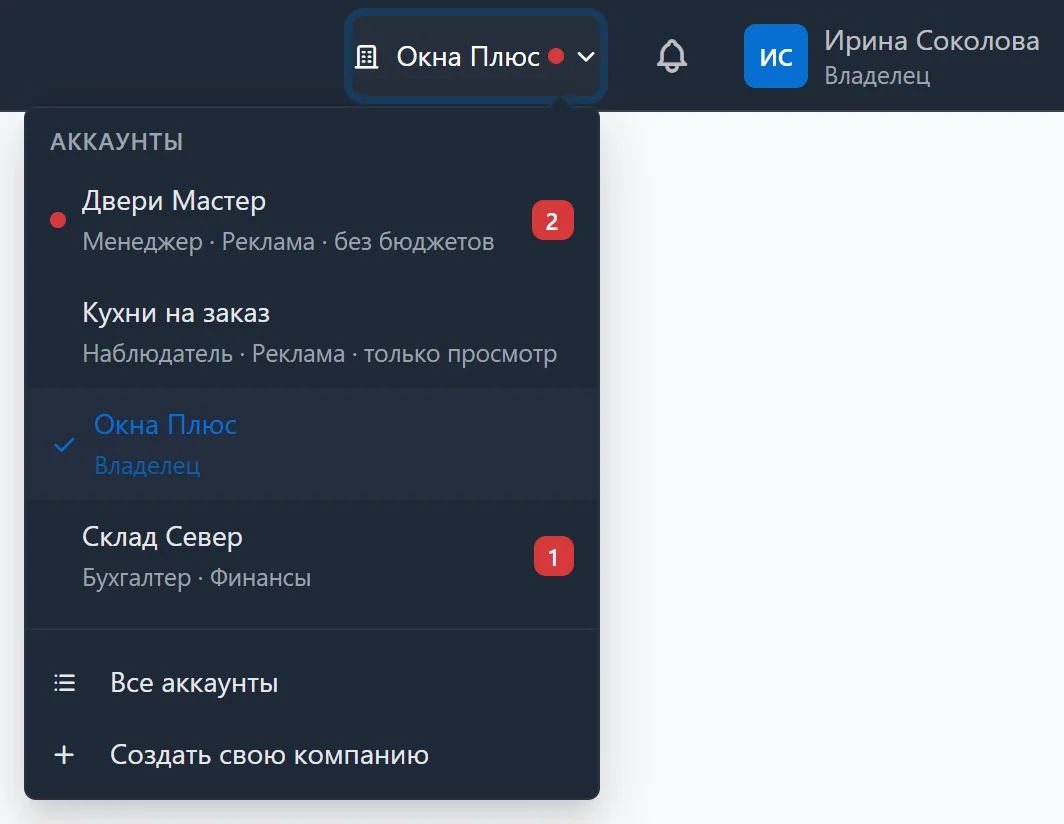
Если у вас один аккаунт, в шапке только его название, без списка. Перейти в другой аккаунт можно и из «Профиль → Мои аккаунты» — кнопкой «Перейти» в его строке.
Как создать свою компанию, если вы уже в чужой команде?
Нажмите «Создать свою компанию» — в списке аккаунтов в шапке, на странице выбора или в «Профиль → Мои аккаунты». В окне «Своя компания» введите название и нажмите «Создать и перейти». Пароль вводить заново не нужно. Вы станете владельцем новой компании и сразу окажетесь в ней, а аккаунты, где вы в команде, останутся.
Вверху страницы появится «Компания «…» создана — вы её владелец». Дальше всё как у нового клиента: подключите свой кабинет Директа и позовите команду. Как начать — в статье «С чего начать в Magic Leads».
Своих компаний можно создать не больше трёх за сутки и не больше десяти всего. Сверх этого Magic Leads ответит «За сутки можно создать не больше 3 компаний — попробуйте завтра.» или «У вас уже 10 своих компаний — это предел. Удалите ненужную или напишите нам в поддержку.»
Если на странице регистрации ввести почту, которая уже зарегистрирована, Magic Leads тоже предложит создать ещё один аккаунт — по паролю от вашей учётной записи.
Почему действие не выполнилось после переключения в другой вкладке?
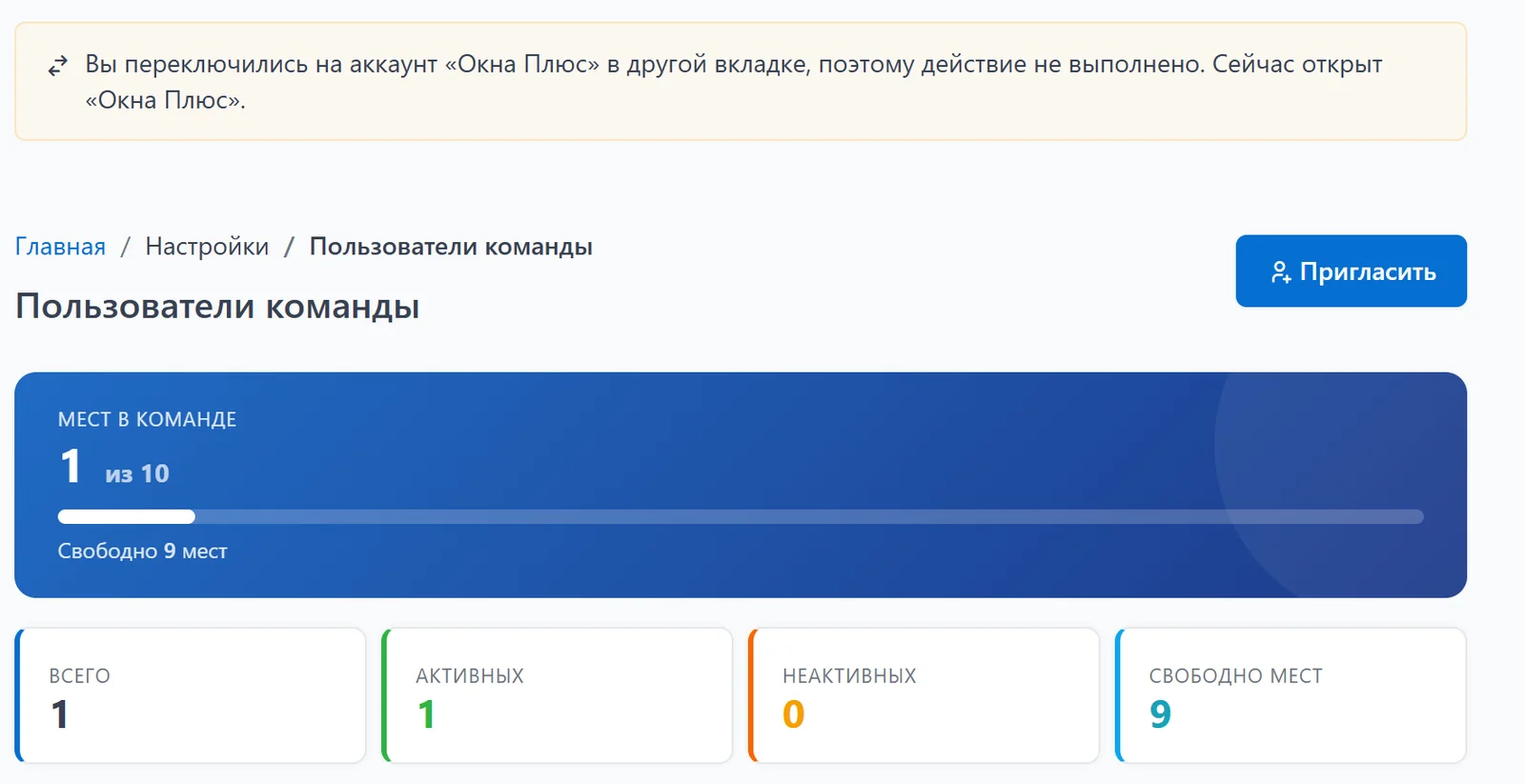
Открытый аккаунт один на весь браузер, а каждая вкладка помнит аккаунт, в котором её открыли. Если в другой вкладке вы переключились на другой аккаунт, а в этой нажали кнопку, Magic Leads её не выполнит. Так бюджет, приглашение или оплата не уйдут в чужую компанию. Страница откроется заново, уже в новом аккаунте, с объяснением сверху.
Текст объяснения зависит от кнопки:
- кнопка, после которой страница перезагружается: «Вы переключились на аккаунт «…» в другой вкладке, поэтому действие не выполнено. Сейчас открыт «…».»;
- кнопка, которая срабатывает без перезагрузки: «Вы переключились на аккаунт «…» в другой вкладке — действие не выполнено. Обновите страницу»;
- страница открыта давно, до обновления Magic Leads: «Страница устарела — действие не выполнено. Обновите страницу».
Проверьте, какой аккаунт открыт сейчас, и повторите действие. Нужны два аккаунта одновременно — откройте второй в другом браузере: вход там отдельный.
Почему ссылка из письма ведёт в другой аккаунт?
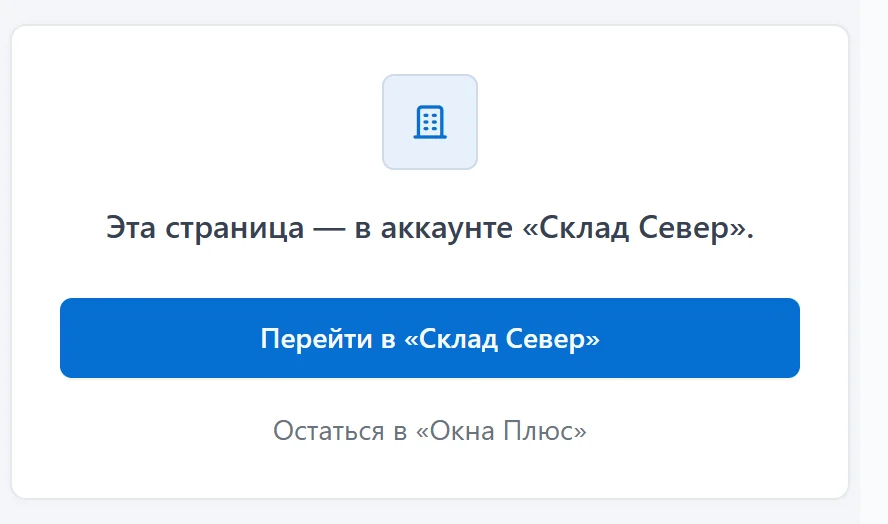
Письмо пришло из аккаунта, который сейчас не открыт. Тогда Magic Leads сначала покажет страницу «Эта страница — в аккаунте «…».». Нажмите «Перейти в «…»», и откроется ровно то, на что вела ссылка, — уже в нужном аккаунте. «Остаться в «…»» оставит вас в прежнем аккаунте, на главной.
Так же открываются прямые ссылки на кабинет, кампанию, сайт, документ или счёт из другого вашего аккаунта: «Этот кабинет — в аккаунте «…».», «Эта кампания — в аккаунте «…».» и так далее.
Если вас уже нет в команде этого аккаунта, вы увидите «У вас больше нет доступа к этому аккаунту. Если это ошибка — напишите его владельцу.» Название аккаунта на этой странице не показываем. А ссылку на объект аккаунта, где вас никогда не было, Magic Leads не откроет: человеку вне команды мы не сообщаем даже, что такой объект есть.
Как уйти из чужой команды?
Откройте «Профиль → Мои аккаунты» — этот пункт есть и в меню под круглой иконкой с инициалами. В строке аккаунта нажмите «Покинуть команду» и подтвердите кнопкой «Покинуть». Доступ к аккаунту пропадёт сразу, вернуться можно только по новому приглашению. Ваша учётная запись и другие аккаунты останутся.
В «Моих аккаунтах» видны все ваши аккаунты: роль, дата, с которой вы в команде, и число непрочитанных уведомлений. После ухода вверху появится «Вы покинули команду «…»». Владелец и администратор той команды увидят в «Журнале действий» запись «Сотрудник сам покинул команду».
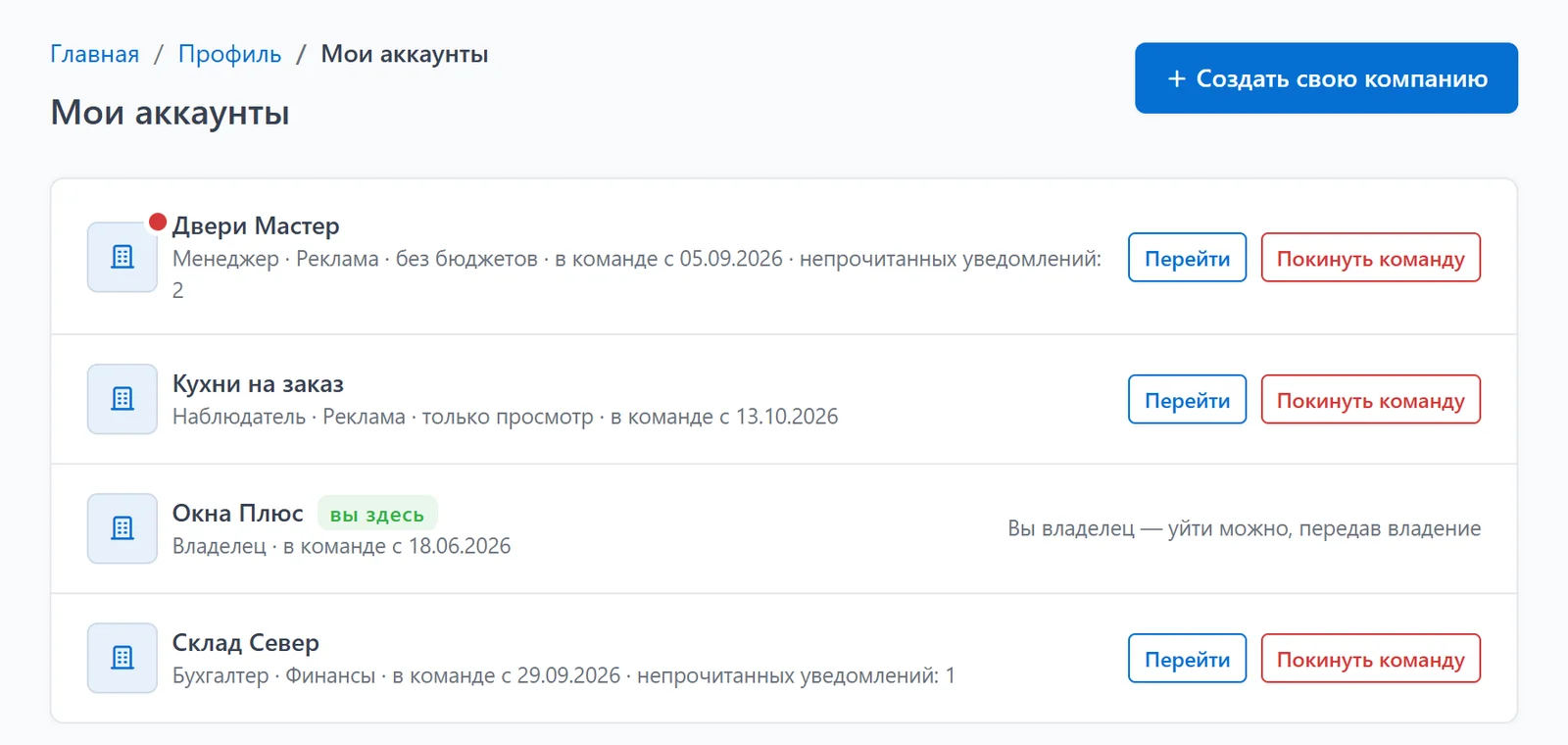
Из своей компании так уйти нельзя: в её строке написано «Вы владелец — уйти можно, передав владение». Сначала передайте владение другому участнику в «Настройки → Пользователи», а если компания больше не нужна — удалите аккаунт. Как это сделать — в статье «Как дать сотруднику доступ к рекламе: роли в Magic Leads».
Что дальше
- Как дать сотруднику доступ к рекламе: роли в Magic Leads — что может каждая роль и как передать владение.
- Уведомления в Magic Leads: что приходит, кому и как настроить — кто из команды что получает.
- Как устроен кабинет Magic Leads: карта меню и разделов — где что лежит в каждом аккаунте.
Ещё нет учётной записи? Зарегистрируйтесь — это бесплатно. Позвали в команду — примите приглашение по ссылке из письма.